
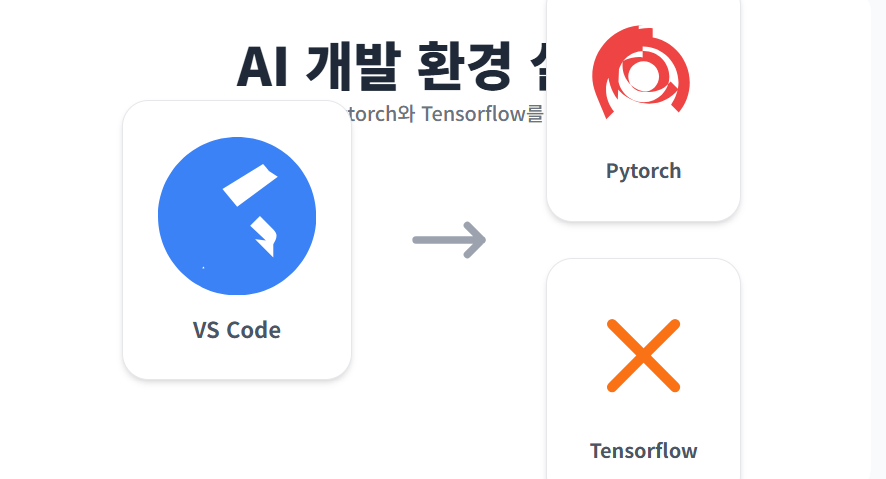
1단계: VS Code 및 Python 설치 확인
- VS Code 설치: 아직 설치하지 않았다면 VS Code 공식 웹사이트에서 다운로드하여 설치하세요.
- Python 설치: Python 공식 웹사이트에서 Python을 설치합니다. 설치 시 “Add Python to PATH” 옵션을 반드시 체크해주세요.
2단계: VS Code에서 Python 확장 설치
- VS Code 실행: VS Code를 엽니다.
- 확장 탭 열기: 좌측의 확장(Extensions) 탭 아이콘 (사각형 네 개 모양)을 클릭하거나 Ctrl+Shift+X를 누릅니다.
- Python 확장 설치: 검색창에 Python을 입력하고, Microsoft가 제공하는 Python 확장을 찾아 Install 버튼을 클릭합니다.
3단계: 가상 환경 설정 및 라이브러리 설치
가상 환경은 프로젝트별로 라이브러리를 분리하여 관리하는 좋은 방법입니다.
- 터미널 열기: VS Code 상단 메뉴에서 Terminal > New Terminal을 선택하거나 Ctrl+를 누릅니다.
- 가상 환경 생성: 터미널에 다음 명령어를 입력하여 myenv라는 이름의 가상 환경을 생성합니다.
python -m venv myenv
- 가상 환경 활성화: 운영체제에 따라 다음 명령어를 입력하여 가상 환경을 활성화합니다.
- Windows: myenv\Scripts\activate
- macOS/Linux: source myenv/bin/activate
명령 프롬프트 왼쪽에 (myenv)가 나타나면 성공적으로 활성화된 것입니다.
- 라이브러리 설치: 이제 필요한 라이브러리를 설치합니다.
- PyTorch 설치: PyTorch 공식 웹사이트에서 자신의 환경에 맞는 명령어를 복사하여 터미널에 붙여넣습니다. CPU만 사용하려면 다음을 입력하세요:
Bash
pip install torch torchvision torchaudio - TensorFlow 설치: 다음 명령어를 입력하여 TensorFlow를 설치합니다.
Bash - pip install tensorflow
4단계: 구동 확인 코드 작성 및 실행
이제 파이썬 파일을 만들어 라이브러리가 잘 작동하는지 확인합니다.
- 새 파일 생성: VS Code에서 File > New File을 선택하고, check_ml.py와 같이 이름을 지정하여 저장합니다.
- 코드 작성: 생성된 파일에 다음 코드 중 하나를 복사하여 붙여넣습니다.
- PyTorch 확인 코드:
Python
import torch
# PyTorch 버전 확인
print(f”PyTorch Version: {torch.__version__}”)
# 간단한 텐서 생성
x = torch.rand(5, 3)
print(“PyTorch Tensor:”)
print(x)
# GPU 사용 가능 여부 확인 (선택 사항)
if torch.cuda.is_available():
print(“GPU is available! 🚀”)
device = torch.device(“cuda”)
y = torch.ones_like(x, device=device) # GPU에 텐서 생성
print(“GPU Tensor:”)
print(y)
else:
print(“GPU is not available. Using CPU. 💻”) - TensorFlow 확인 코드:
Python
import tensorflow as tf
# TensorFlow 버전 확인
print(f”TensorFlow Version: {tf.__version__}”)
# 간단한 텐서 생성
hello = tf.constant(‘Hello, TensorFlow!’)
print(“TensorFlow Tensor:”)
print(hello)
# GPU 사용 가능 여부 확인 (선택 사항)
print(“List of physical devices:”)
print(tf.config.list_physical_devices(‘GPU’))
- 코드 실행: VS Code에서 check_ml.py 파일이 열려 있는 상태에서 Ctrl+F5를 누르거나, 우측 상단의 ▶ (Run Python File) 버튼을 클릭합니다.
5단계: 결과 확인
터미널 창에 출력되는 메시지를 확인합니다.
- 정상 작동 시: PyTorch 또는 TensorFlow의 버전 정보와 함께 텐서(tensor(…) 또는 tf.Tensor(…))가 출력되면 성공적으로 설치 및 구동된 것입니다.
- 오류 발생 시: ModuleNotFoundError: No module named ‘torch’ 또는 ‘tensorflow’와 같은 오류 메시지가 나타나면, 3단계의 라이브러리 설치가 제대로 완료되지 않았을 수 있습니다.